Si vous devez annuler tout ou partie du montant d’une facture déjà émise, vous pouvez créer une Note de crédit à partir du document à corriger.
Connectez-vous à panel.arubaonesuite.fr avec Nom d'utilisateur tel que 12345678@aruba.it et Mot de passe. Si vous avez activé l’authentification à deux facteurs, saisissez également le code OTP.
Allez dans Factures Transmises. Si l’option n’est pas visible, ouvrez le menu avec les trois lignes ≡.
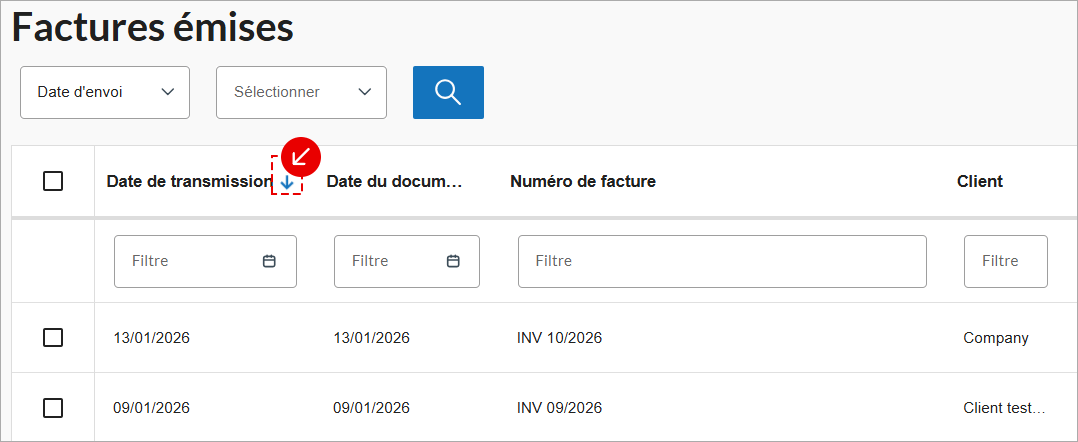
Pour rechercher une facture dans la liste, utilisez les filtres :
- sélectionnez une date dans les filtres Date d’envoi/du document ou Recherche textuelle ;
- sélectionnez la Date de transmission ;
- sélectionnez la Date du document ;
- saisissez le Numéro de facture ;
- recherchez les factures par Type de document, en sélectionnant un ou plusieurs types parmi ceux disponibles ;
- recherchez les factures par Client, en saisissant le nom du client ;
- recherchez les factures par État, en choisissant un statut dans le menu déroulant.
Pour trier les factures de la liste, sélectionnez l’icône en forme de flèche ↓ correspondant aux colonnes :
Ouvrez le menu ⋯ correspondant à la facture et, si l’action est disponible pour l’état du document, sélectionnez Générer > Créer une note de crédit.
La page de création de la note de crédit s’ouvre avec les informations de la facture sélectionnée.
Vous pouvez également créer une Note de crédit en sélectionnant Créer un nouveau :
- sélectionnez Facture, puis Avoir dans Type de document ;
- sélectionnez Facture électronique, puis Avoir électronique dans Type de document.
Sélectionnez ensuite la facture à laquelle la note de crédit se rapporte.
Liste des champs à renseigner
Pour remplir la facture, sélectionnez une rubrique pour consulter le guide correspondant :
- Informations du document
- Informations sur le client
- Articles
- Langue du PDF
- Éléments supplémentaires
- Informations sur le paiement
- Récapitulatif de la facture. Vous y trouverez le récapitulatif des montants, calculés automatiquement en fonction des articles ajoutés et des paramètres sélectionnés.
- Notes de bas de page
Lorsque vous avez terminé, vous pouvez sélectionner :
- Émettre, pour une Note de crédit, ou Envoyer, pour une Note de crédit électronique.
- Enregistrer dans les Brouillons.
- Aperçu, pour afficher le document en mode aperçu avant de l'envoyer ou de l'imprimer.
- Imprimer, pour imprimer le document ou l'enregistrer au format PDF.
- Annuler.
Envoyer votre Note de crédit
Pour finaliser le document :
- pour une Note de crédit, sélectionnez Émettre ;
- pour une Note de crédit électronique, sélectionnez Envoyer.
Si tous les champs obligatoires ne sont pas remplis, la facture ne peut pas être envoyée et le système indiquera en rouge les champs obligatoires manquants.
Si tous les champs obligatoires ont été remplis, dans la fenêtre qui s'ouvre, appuyez à nouveau sur le bouton Émettre.
L'option "Lors de l'envoi d'une facture, une copie au format PDF sera toujours envoyée à l'adresse fournie" se configure dans le Registre clients lorsque vous enregistrez ou modifiez un client. Deux cas peuvent se présenter en fonction de l'option enregistrée pour le client:
Cas 1 – Option activée
La facture est immédiatement envoyée au client. Vous pouvez créer immédiatement une nouvelle facture avec Créer une nouvelle facture.
Cas 2 – Option désactivée
Il vous est demandé si vous souhaitez envoyer la facture au client. Cliquez sur Envoyer l'e-mail: la fenêtre Envoyer une copie du document s'ouvre, dans laquelle vous pouvez saisir jusqu'à trois adresses e-mail. Les champs E-mail sont préremplis si des adresses sont enregistrées pour ce client dans le registre; vous pouvez les modifier. Confirmez en cliquant sur Envoyer.