Come compilare una Note de crédit
Se commetti errori durante l'emissione di una fattura, puoi correggerli emettendo una Nota di credito.
Entra nel pannello panel.arubaonesuite.fr con Nom d'utilisateur del tipo 12345678@aruba.it e Mot de passe. Se non è visibile, vai sul menu con tre linee ≡.
Vai su Factures émises.
Per cercare una fattura in elenco utilizza i filtri:
- seleziona una data dai filtri Date d’envoi/du documento o Recherche textuelle;
- seleziona la date de transmission;
- seleziona la Date du document;
- digita il Numéro de facture;
- cerca le fatture per Type de document (Facture, Note de crédit o auto-facture);
- cerca le fatture per Client, digita il nome del cliente;
- cerca le fatture per État, scegli uno stato fattura dal menu a tendina.
Per ordinare le fatture in elenco premi sull'icona freccia in corrispondenza delle colonne:
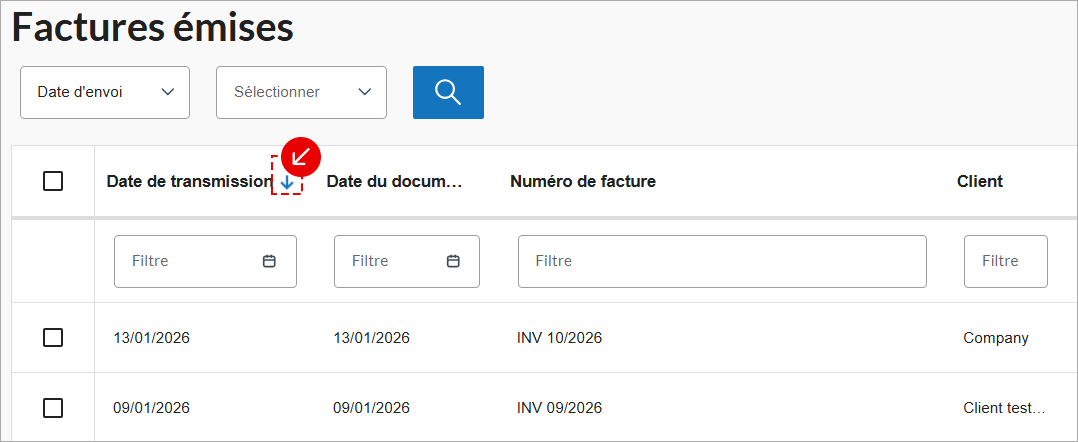
Vai sul menu a tre pallini ⋯ in corrispondenza della fattura che vuoi correggere e scegli Créer une note de crédit.
Si aprirà la finestra di creazione della fattura, con tutti i campi compilati con i dati del documento selezionato.
In alternativa, puoi creare una note de crédit premendo il pulsante Créer un nouveau > Facture; selezionando poi come Type de document: Note de crédit. Solo a questo punto potrai sceglierai il documento da correggere.
I campi Type de document e Format du document non sono modificabili.
Seguendo le opportune istruzioni, apportare le correzioni desiderate nelle sezioni:
Informations du document
- Type de client (obligatoire). Dal menu a tendina indica se la nota di credito è rivolta a un Secteur privé o a una Secteur public.
- Format du document (obligatoire). Il n'est pas modifiable, pour le commande d'achat, il sera toujours CRN.
- N° séquentiel (obligatoire). Per garantire una numerazione delle fatture continua e univoca, segui la guida dedicata.
- Date du document (obligatoire). Puoi impostare la data odierna. Vai all'icona del calendario se desideri modificare la data.
- Lieu d'émission (facultatif), campo precompilato con i dati inseriti nel menu impostazioni ⚙ > Profil de facturation > Émetteur > Ville, modificabile.
- Date de référence de la facture (obligatoire). Può essere una data specifica o un periodo in cui avviene la consegna dei beni, l'esecuzione dei servizi o la ricezione del pagamento. Scegli Date exacte oppure Période data dal menu a tendina.
- Date/période, inserire la data o il periodo di esecuzione del servizio.
- Code de service (facultatif) visibile solo se il tipo cliente è Secteur public. Riferimento fornito dall’ente per identificare la fattura: per invii tramite Chorus Pro deve comparire sulle fatture ai servizi statali ed è spesso richiesto anche da enti pubblici locali.
Informations sur le client (obligatoire)
- Recherche rapide de clients. Ricerca un cliente digitando, anche parzialmente, il codice cliente o la denominazione nella barra di ricerca. Vedi in elenco i primi 100 clienti corrispondenti al dato digitato, vai su quello giusto per sceglierlo.
- Sélectionner n client. Si apre la finestra Sélectionner le client e trovi in elenco i clienti che hai salvati sul Registro. Scorri le pagine per cercare il cliente o digita, anche parzialmente, il codice o la Description nella barra di ricerca che vedi in alto, quindi premi Sélectionner per sceglierlo.
- Ajourter un nouveau client. Compila i dati richiesti per censire il cliente. In fondo alla finestra vedi Enregistrer dans le registre già selezionato. Lascia selezionata l’opzione e premi Enregistrer et ajouter le contact au registre, così questo cliente sarà salvato anche su Registre.
Una volta aggiunto il cliente, puoi:
- Modificare la Language du PDF.
- Modifier le client.
- Dèselezioctionner le client, per inserirlo uno diverso.
Articles (obligatoire)
I prezzi dei prodotti che hai inserito in fattura sono al netto o al lordo dell'IVA in base a quello che hai scelto nelle Impostazioni del pannello.
Sposta il selettore per cambiare la scelta per questa sola fattura, la variazione è applicata su tutte le righe della fattura.
Per aggiungere un articolo:
- compila, anche parzialmente i campi Code o Description. Vedi in elenco i prodotti già salvati nel registro corrispondenti al dato digitato, vai su quello giusto per sceglierlo.
- in alternativa, vai su Ajouter des articles. Per i dettagli leggi la guida per inserire e modificare prodotti.
Campi della riga articolo (una riga per ogni articolo)
- N°, numero della riga; impostato automaticamente. Puoi cambiare l’ordine con il drag-and-drop.
- Code, identifica il prodotto per ricercarlo più facilmente.
- Descrizione, identifica il prodotto per ricercarlo più facilmente.
- Quantité, per inserire il numero di unità/pezzi dello stesso articolo.
- Prix unitaire (TTC), visibile solo quando, in Articles, è selezionato Prix nets. Indica il prezzo per articolo.
- Remise, campo facoltativo. Puoi inserire la percentuale di sconto per ogni articolo.
- Montant (TTC), visibile solo quando, in Articles, è selezionato Prix nets. Indica il prezzo con lo sconto applicato.
- Code TVA applicato all’articolo. Valore predefinito selezionato in Impostazioni. Vai su ˅ ed espandi il menu a tendina e scegli un'altra tipologia di documento tra quelle disponibili.
Dalla colonna Action puoi fare le seguenti operazioni:
- Modifier, per cambiare alcuni o tutti i dati dell’articolo.
- Dupliquer, per replicare la riga.
- Suppriemer, per cancellare la riga.
Nell’anteprima e nel PDF, le colonne Code e Remise sono visibili solo se il relativo dato è presente almeno in un articolo; altrimenti restano nascoste.
Attiva o disattiva i selettori
- Pièces jointes, aggiungi uno o più allegati a questo documento.
- Annotations. Attivando questo campo è possibile selezionare l’opzione di reverse charge (l’IVA è a carico del buyer). La dicitura reverse charge appare fra le annotation in fattura.
- Notes, aggiungi una o più note a questo documento.
- Remise, aggiungi uno sconto all'importo totale del documento.
Informations sur le paiement
Nelle fatture, note di credito o autofatture, vedi i dati pagamento già compilati dopo la scelta del cliente o del fornitore, se hai compilato i Dati aggiuntivi (metodo di pagamento, condizioni di pagamento e banca) nel registro di quel cliente o fornitore.
Per questa fattura, nota di credito o autofattura, puoi cambiare:
- Paiement, vai su ˅ per espandere il menu a tendina, in elenco trovi i metodi di pagamento salvati sul registro.
- Mode paiment, puoi scegliere un metodo di pagamento diverso per ogni rata.
- Échéance, per impostare una diversa, usa l'icona calendario per farlo.
- Montant, l'importo della rata, premi nel campo per sovrascriverlo. Il sistema calcola la ripartizione delle rate a seconda del netto a pagare. Se, dopo la variazione dell'importo, il totale delle rate non corrisponde più al netto a pagare, potrai scegliere se ripartire la differenza tra le rate o distribuirla. In questo caso scegli le rate su cui inserirla.
- État du versement, Vai su ˅ ed espandi il menu a tendina e scegli: Non réglé, Réglé e la Date de règlement oppure Pariellement réglé.
- Pénalité trovi il valore predefinito selezionato in Impostazioni. Vai su ˅ ed espandi il menu a tendina e scegli un'altra Taux de pénalité tra quelle disponibili.
- Indemnité forfaitaire pour frais de recouvrement, seleziona per applicare un indennizzo fisso di 40 in caso di ritardo nel pagamento.
- Banque, vai su ˅ per espandere il menu a tendina, in elenco trovi le banque salvate sul registro.
Vai su Enregister per salvare e concludere.
Récapitulatif de la facture
Trovi il riepilogo degli importi, calcolati automaticamente in base agli articoli inseriti e alle impostazioni selezionate.
Notes de bas de page
Puoi inserire una nota a piè di pagina nella fattura o documento che stai creando o cambiare la nota predefinita che hai salvato su impostazioni ⚙ > Personnalisation solo per questa fattura o documento.
Premi Modifier. Digita il contenuto della nota nel form testo che compare, indica se deve essere visibile solo Uniquement sur la dernière page du PDF o Sur toutes les pages du PDF e vai su Enregistrer la note de bas de page per concludere.
Le note sono riportate nella copia PDF delle fatture e dei documenti.
Quando hai finito puoi:
- Émettre.
- Enregistrer dans les Brouillons.
- Aperçue, per visualizzare il documento in modalità anteprima prima di inviarlo o stamparlo.
- Imprimer, per stampare il documento o salvarlo in formato PDF.
- Annuller.
Invia la tua Note de crédit
Per emettere una Note de crédit scegli Émettre.
Se non tutti i campi obbligatori sono compilati, la fattura non può essere inviata e il sistema indicherà in rosso i campi obbligatori mancanti.
Se tutti i campi obbligatori sono stati compilati, nella finestra che si apre, premere nuovamente il pulsante Émettre.
L’opzione “Lors de l'envoi d'une facture, une copie au format PDF sera toujours envoyée à l'adresse fournie” si imposta nel Registro clienti quando registri o modifichi un cliente. Possono verificarsi due casi in base all’opzione registrata al cliente:
Caso 1 – Opzione attiva
La fattura viene inviata immediatamente al cliente. Puoi creare subito una nuova fattura con Créer une nouvelle facture.
Caso 2 – Opzione non attiva
Ti viene chiesto se inviare la fattura al cliente. Premi Envoyer l’e-mail: si apre la finestra Envoyer une copie du document, dove puoi inserire fino a tre indirizzi email. I campi email sono precompilati se nel Registro sono salvati indirizzi per questo cliente; puoi modificarli. Conferma con Envoyer.